
Zoom et cours de chant en visio : le tutoriel
Ordinateur + Zoom Workplace → Son d'origine pour les musiciens
→ accompagnement préparé sur téléphone → micro intégré suffisant
→ paille + eau → c'est parti !
Ça y est, tu as sauté le pas pour te lancer dans les cours de chant en ligne, bravo ! Voici quelques tips pour te faciliter la vie et rendre ton cours agréable comme il se doit.
Pour les cours, je te recommande fortement Zoom Workplace sur ordinateur. C’est la version qui donne accès à tous les réglages audio utiles pour le chant. L’application mobile permet également d’utiliser le « Son d’origine pour les musiciens », mais avec moins d’options. La version ouverte directement dans le navigateur ne propose pas ce réglage. (annule et remplace le texte précédent)
Sur ordinateur : tu peux télécharger Zoom Workplace ici
https://zoom.us/download
Ton installation : dans une pièce au calme, avec la possibilité de poser l'ordinateur sur la table et de s'asseoir confortablement c'est plus agréable. La possibilité de s'allonger par terre peut être bienvenue, de même que la possibilité de se tenir debout avec un peu de recul par rapport à la caméra.
Prépare tes accompagnements. Pour faire simple, je te conseille souvent de les lancer depuis un autre appareil, par exemple ton téléphone : cela évite d'avoir à jongler entre Zoom et la bande-son sur le même ordinateur. Tu peux utiliser Moises, qui permet notamment de retirer ou diminuer la voix principale, modifier la tonalité et le tempo, ou des outils comme Transpose, une extension Chrome/Edge qui permet de transposer, ralentir ou accélérer des morceaux directement depuis YouTube, Spotify et d'autres plateformes. D'autres solutions existent également : Music Speed Changer, Jamzone, Anytune, Capo…
Le micro de l'ordinateur suffit en général pour les cours, ils sont de nos jours de plutôt bonne qualité. Si tu es sur oreillettes-micro, préfère les filaires car les connexions bluetooth peuvent légèrement gêner au niveau de la synchronisation. Si tu as ton propre micro / home studio, c'est probablement que tu n'as pas besoin de conseils supplémentaires :)
Le lien Zoom est généré par Calendly lors de ta prise de rendez-vous.
Clique dessus pour y accéder, Zoom Workplace devrait s'ouvrir.
Une fois sur la visio : c'est là que tu peux paramétrer le fameux "son d'origine pour les musiciens".
- Assure-toi que ta vidéo et ton micro sont bien activés
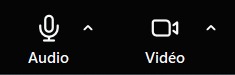
- Clique sur la petite flèche à côté du symbole Audio. Elle te permet d'accéder aux paramètres audio
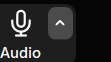
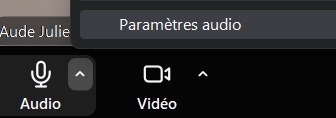
- Tes paramètres audio devraient s'afficher à droite (selon les versions du logiciel il peut y avoir des variations)
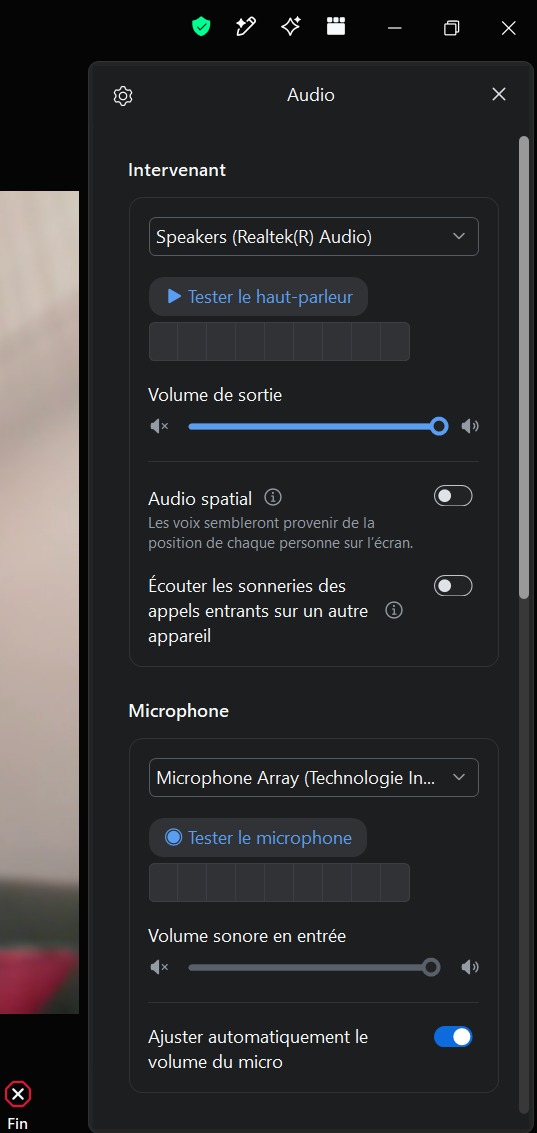
- Dans ce menu cherche "Modes du micro", et coche "Son d'origine pour les musiciens"
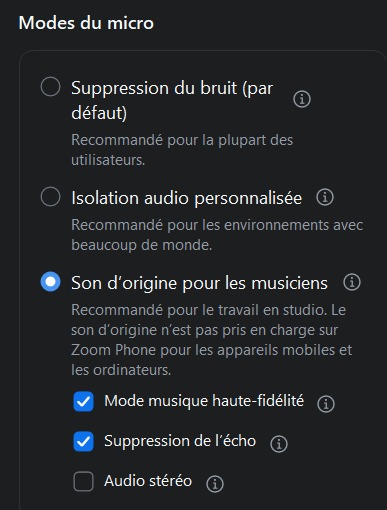
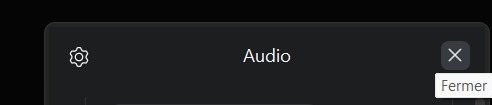
- Après tu peux fermer le menu des paramètres audio
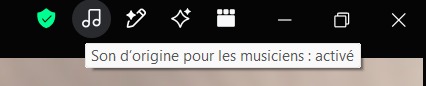
- Vérifie en haut à droite que le son d'origine pour les musiciens est bien "activé"
- Et c'est parti (pour le show, et c'est parti le stade est chaud !)
Prépare aussi le petit matériel dont tu pourrais avoir besoin : une paille et un verre à moitié rempli d'eau sont toujours utiles. Garde également de l'eau à boire et tout ce qui te permet d'être confortable. Nébuliseur si tu en utilises un, pull fétiche et doudou en option :)
Et c’est parti (pour le show, et c’est parti le stade est chaud!)!
Et si Zoom n'est pas une possibilité pour toi, contacte-moi pour voir comment on peut faire sur Whatsapp, Skype, ou encore Teams.